Upgrade Accurate Versi 3 Anda ke V4

Diberitahukan untuk pengguna Accurate Versi 3 , harap segera melakukan Upgrade Accurate nya, ke Accurate Versi 4 sebelum 21 Desember 2012, dan Dapatkan penawaran Khusus jika melakukan Upgrade di Bulan Ini

Promo Discount Oktober 2012

Diskon Accurate Selama Oktober Dapatkan Diskon Accurate Rp 1.000.000, Jika melakukan pembelian Accurate Paket ( Termasuk Implementasi + Maintenance ) Selama Bulan Oktober 2012 Klik Disini

Jadwal Libur 17 Agustus & Hari Raya

Bertepatan dengan Hari Kemerdekaan dan Hari Raya Idul Fitri 1433H ingin sekedar menginformasikan bahwa Jadwal libur ACCOUNTING SOLUTION CENTER dimulai tertanggal 17 agustus 2012 s/d 26 agustus 2012

Kenaikan Harga License Accurater per 1 September

Kami ingin membeli tahukan bahwa ada kenaikan harga baru di EXTRA LICENSE ACCURATE per 1 september 2012.Harga baru Extra License Accurate adalah Rp. 2.500.000,-, berlaku untuk semua varian (SE, DE, maupun EE). Harga baru ini berlaku baik untuk Extra License Accurate 4 maupun Accurate 3.

Tampilkan postingan dengan label accurate versi 3. Tampilkan semua postingan

Rabu, November 28

Software Accurate : Cara Rekonsiliasi Bank ( Bank Reconcile )

Accurate Software Akuntansi


Tips & Trick kali ini penulis akan membahas tentang Rekonsiliasi Bank.
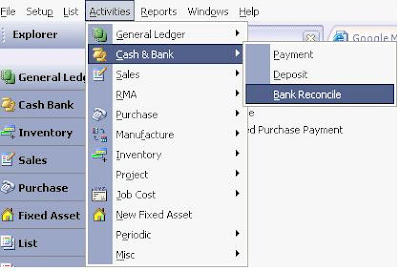
Berikut ini adalah langkah-langkah untuk me-Rekonsiliasi Bank di Software Accurate :
  1.  Dari Aktivities - Cash & Bank - Bank Reconcile
  2. Software Accurate
  3. Pilih Bank yang akan di Rekonsiliasi.

  4. Cek tanggal Reconcile Date. Tanggal Rekonsiliasi identik dengan saldo Rekening Koran yang ingin kita Rekonsilasi dengan pencatatan kita di Software Accurate. Contoh, yang sedang kita pegang adalah Rekening Koran per 27 November 2012 maka isi Rekonsilasic Date dengan tanggal tersebut.

  5. Isi field Statemet Balance dengan saldo Rekening Koran per tanggal Reconcile Date (point 3 diatas).

  6. Beri tanda centang di kolom Clear yang ada disetiap baris transaksi Bank tersebut jika transaksi sudah sesuai dengan Rekening Koran.

  7.  
  8. Save and Close


Catatan  :
  • Calculate Statement Balance adalah saldo akumulatif dari semua transaksi yang sudah kita Clear dari awal sampai dengan Rekosiliasi sekarang ini atas Bank yang besangkutan.
  • Jika ditemukan ada tanda centang berwarna merah di kolom Clear dibaris tertentu, ini dikarenakan transaksi tersebut sudah di Rekonsilasi di tanggal Reconcile Date didepan tanggal Reconcile Date yang sedang kita kerjakan. Contoh : Sekarang anda sedang Rekosilasi tanggal 27 November, namun per 1 Desember anda sudah Rekonsilasi dan Clear transaksi tersebut.
  • Jika ditemukan transaksi yang ada di Rekening koran dan di Accurate belum ada, silakan di input dari form transaksi yang biasanya transaksi tersebut di input.
  • Jika sebaliknya, jika di perlukan Adjustment anda harus membuat Adjustment terlebih dahulu.
  • Jadi pada dasarnya Rekonsiliasi disini tidak berpengaruh ke Laporan Keuangan, hanya tools untuk membantu kita bisa samakan dengan Rekening Koran.

Sekian Tips and Trick yang dapat penulis sampaikan untuk pengguna Software Accurate.

Jika Anda membutuhkan Software Accurate, Presentasi ( demo Software Accurate ), Training atau Implementasi Software Accurate, silakan hubungi saya :

Supandi
Telp       : 021-5308617 / 021-70404100
Fax        : 021-5308619
SMS      : 0838-771-77119

BBM     : 274134c7
Email     : marketing@asc-intl.com
Web       :


Senin, November 26

Software Accurate : Seting Decimal di Preview Template

Accurate Software Akuntansi

Tips and Trick kali ini akan membahas tentang cara seting decimal di preview template.
Berikut adalah langkah-langkah untuk mengatur berapa banyaknya digit decimal yang akan ditampilkan di Preview Invoice :
  • Pilih Setup (Persiapan) - Template (Rancangan Formulir)
  • Pilih nama Template yang ingin di Edit, kemudian doubel klik
  • Klik Disaigner
  •  Klik kanan pada kolom yang memunculkan angka, kemudian pilih Variabel Format

  • Pilih Number - Custom
  • Pada kolom Decimal Digit isi kan angka 1-4 (sesuai dengan berapa digit yang ingin dimunculkan)
    dan Custom Format di isi dengan #,##0.## (tanda pagar ini bisa di inputkan sebanyak decimalnya, contoh 4 maka yang di isi disana #,##0.####. Atau gunakan Custom Format #,##0.0000. Bedanya jika dibelakang koma kita isi 0, walaupun tidak ada decimal dibelakan koma tetap akan ditampilkan digit dibelakang koma dengan angka 0.
  • Jika anda ingin tidak ada decimal, maka pada decimal digit di isikan nol ( 0 ), dan pada Custom Format di isi #,##0.
  •  Lakukan pada semua kolom/kotak yang akan dimunculkan angka dan decimalnya.
  • Save Template (Rancangan) dan kembali preview dengan menunjuk ulang nama Template yang sudah di edit.

Catatan :
         Cek juga ke Control Panel pada komputer anda, settingan Regional and Language Option - Customize, untuk Decimal Symbol dan Digit Grouping Symbol-nya harus sudah disetting/terisi.

Sekian Tips and Trick yang dapat penulis sampaikan kepada pembaca setia Software Accurate.


Jika Anda membutuhkan Software Accurate, Presentasi ( demo Software Accurate ), Training atau Implementasi Software Accurate, silakan hubungi saya :

Supandi
Telp       : 021-5308617 / 021-70404100
Fax        : 021-5308619
SMS      : 0838-771-77119

BBM     : 274134c7
Email     : marketing@asc-intl.com

Kamis, November 1

Upgrade Accurate Versi 3 Anda Sekarang !!!

Upgrade Accurate Versi 3 ke Accurate Versi 4

Accurate – Software Accounting

Selamat Pagi,
Diberitahukan untuk pengguna Accurate Versi 3 , harap segera melakukan Upgrade Accurate nya, ke Accurate Versi 4 sebelum 21 Desember 2012 karena sesuai dengan pemberitahuan Pusat ( CPSSOFT ) bahwa
Yang TIDAK tersedia lagi setelah tanggal 21 Desember 2012
  • Penjualan ACCURATE 3, baik box maupun extra license.
  • Bantuan teknis dan troubleshooting dalam segala bentuk, email, livechat, telepon.
  • Premium support berbayar, onsite support, implementasi.
  • Perbaikan bug, penambahan fitur, atau perubahan form pajak.

Dengan Demikian Harap segera Lakukan Upgrade Accurate Versi 3 Anda, agar anda tetap mendapatkan Bantuan Support, Call Support, Maintenance, dan juga Implementasi Software.

SEGERA !!! 

Lakukan Upgrade di Bulan ini, dan dapatkan Penawaran Khusus DISKON 50% License jika anda Upgrade Accurate Versi 3 ke Accurate Versi 4 Di Bulan ini.

PROMO HANYA BERLAKU DI BULAN NOVEMBER 2012
Hubungi Tim Marketing Kami :  
Telp : 021-5308617 / 70404100 
Fax : 021-5308619 
Sms : 083877177119 
BBM : 274134C7
 Email : marketing@asc-intl.com

Rabu, Oktober 10

Software Accurate : Cara mengunci mengunci modifikasi laporan

Cara Mengunci Modifikasi Laporan 


Accurate Software Akuntansi
Halooo para pengguna setia accurate. Sudah lama tidak jumpaaa …
Kali ini saya akan memberikan Tips and Trick tentang laporan tersimpan, yang modifikasinya dibatasi agar user tidak bisa memodifikasi laporan tersimpan tersebut.
Kasus ini saya dapat dari salah satu klien kami, yang mana mereka memberikan wewenang kepada usernya untuk membuka laporan mutasi keluar masuk barang di Software Accurate, tetapi user tersebut tidak boleh melihat harga satuan dan nama supplier tersebut.
Bagaimana caranya ?

Silahkan simak langkah-langkah dari Software Accurate di bawah ini :
Yang harus dilakukan supervisor :
1.                   Buka laporan – daftar laporan – persediaan – history barang
2.                   Pilih modifikasi – kolom & filter terpilih
3.                   Hilangkan ceklist di kolom keterangan klik tombol kunci
4.                   Hilangkan ceklist di kolom price klik tombol kunci
5.                   Kemudian OK
6.                   Pilih memorize, ketikkan nama laporannya – simpan
7.                   Pilih persiapan – profil pengguna
8.                   Pilih nama user yang ingin kita setting
9.                   Pilih tab laporan tersedia
10.               Pindahkan laporan yang tadi dibuat ke kolom sebelah kanan – simpan


Dengan di setting demikian, ketika user membuka laporan tersimpan, user tidak bisa membuka kuncian keterangan dan price nya. Semoga artikel ini membantu bagi perusahaan yang membutuhkan settingan seperti ini. Berlaku juga untuk laporan lain.

Jika Anda membutuhkan Software Accurate, presentasi (demo Software Accurate ), training atau implementasi Accurate, silahkan menghubungi saya:

Supandi
Telp     : 021-5308617 / 70404100
Fax     : 021-5308619
Sms     : 083877177119
BBM   : 274134C7 
E-mail : marketing@asc-intl.com

Jumat, September 28

Software Accurate : Laporan Yang Di Export Ke Excel Tidak Bisa Di Jumlah

Accurate Software Akuntansi


Haloo selamat siang para pengguna Software Accurate yang budiman, bagaimana dengan bisnis Anda ? Semoga semakin maju dan semakin sukses. 

Kali ini saya akan memberikan Tips and Trick yang pernah ditanyakan oleh klien kami, mungkin ada sebagian dari Anda yang mengalami hal yang sama saat menggunakan Software Accurate. Yaitu mengenai laporan yang ketika di export ke excel, tidak bisa di jumlah menggunakan sum.

Sebenarnya hal ini berkaitan dengan masalah di excel tersebut. Berikut cara memperbaikinya :

1. Pastikan settingan di modifikasi number Software Accurate sudah benar sepeti gambar di bawah ini


2.                   Setelah di export ke excel perhatikan pasti ada tombol2 warna hijau di kolom angka2 tersebut
3.                   Blok semua angka tersebut, kemudian klik tombol seru di sampingnya
4.                   Kemudian pilih convert to number


5.                   Maka otomatis warna hijau tersebut hilang, yang artinya number sudah oke untuk di jumlah
6.                   Silahkan masukkan rumusnya . Contoh : =Sum(V01:V100)

Lakukan hal di atas untuk kolom yang lainnya. Sekian penjelasan dari kami, semoga tips ini bermanfaat bagi para pembaca.


Jika Anda membutuhkan Software Accurate , presentasi (demo Software Accurate ), training atau implementasi Software Accurate , silahkan menghubungi saya:

Supandi
Telp     : 021-5308617 / 70404100
Fax     : 021-5308619
Sms     : 083877177119
BBM   : 274134C7 
E-mail : marketing@asc-intl.com


Jumat, Agustus 10

Software Accurate : KENAIKAN HARGA EXTRA LICENSE ACCURATE


Selamat pagi para pengguna setia accurate software :)

Kami ingin membeli tahukan bahwa ada kenaikan harga baru di EXTRA LICENSE Software Accurate per 1 september 2012.

Harga baru Extra License Software Accurate adalah Rp. 2.500.000,-, berlaku untuk semua varian (SE, DE, maupun EE). Harga baru ini berlaku baik untuk Extra License Accurate v4 maupun Accurate v3.

Bagi sahabat Accurate yang masih memerlukan penambahan Extra License Accurate v3, diharapkan untuk mempertimbangkan upgrade ke Accurate 4 karena pengembangan, penjualan, dan bantuan teknis untuk Accurate v3 akan berakhir pada tanggal 21 Desember 2012.

Demikianlah informasi yang bisa kami berikan kepada mitra kerja sekalian.

Dengan Software Accurate pekerjaan anda akan menjadi mudah dan menyenangkan.!

Jika Anda membutuhkan Software Accurate, presentasi (demo Software Accurate ), training atau implementasi Software Accurate , silahkan menghubungi saya:
Supandi
Telp     : 021-5308617 / 70404100
Fax     : 021-5308619
Sms     : 083877177119
BBM   : 274134C7 
E-mail : marketing@asc-intl.com

Selasa, Juli 24

Software Accurate : Menampilkan Nama User Yang Sedang Login di Preview Transaksi


Accurate Software Akuntansi

 Kali ini saya akan memberikan Tips and Trick tentang Menampilkan Nama User yang sedang login di preview transaksi.

Di preview form transaksi kita bisa menampilkan nama User yang sedang login saat itu.

Berikut ini langkah-langkah nya jika kita perlu menampilkannya sehingga juga tampil dihasil print :
    • Setup | Form Template, double-click di Nama template yang akan ditambahkan nama usernya.
    • Klik button Designer.
    • Pada tampilan designer tsb, klik sekali di icon menu Insert retangle Object.
    • Letakkan dibagian mana ingin nama user tsb ditampilkan, akan muncul Text Editor. Isi di dalam Text Editor tsb dengan [frmMain.qryUsers."USERNAME"]
    • Close Text Editor dengan cara klik tanda cawang/centang yang ada di bagian atas Text Editor tsb.


    • Close designer templatenya, pilih Yes untuk konfirmasi save changes, lalu klik Ok.
    • Buka transaksi yang sudah diinput, pilih ulang template yang sudah diedit tadi lalu klik Preview.
Catatan : Jika menggunakan Accurate versi 4 maka di point ke 4 untuk text editornya ganti menjadi [dmMain.qryUsers."USERNAME"]

Dengan Software Accurate pekerjaan anda akan menjadi mudah dan menyenangkan.!

Jika Anda membutuhkan Software Accurate, presentasi (demo Software Accurate ), training atau implementasi Software Accurate , silahkan menghubungi saya:

Supandi
Telp     : 021-5308617 / 70404100
Fax     : 021-5308619
Sms     : 083877177119
BBM   : 274134C7 
E-mail : marketing@asc-intl.com

Selasa, Juni 26

Software Accurate : OVERALL RATING


Accurate Software Akuntansi
Software Accurate terbaru tampil dengan tampilan dan fitur baru yang lebih dinamis, lebih praktis dan lebih interaktif dari sebelumnya.Dengan tetap mempertahankan sifat utama Software Accurate yang mudah dipakai dan keakurasian yang tinggi, Accurate 4 memberikan lebih banyak lagi fitur dan keunggulan yang membantu Anda menjalankan usaha semakin lebih mudah dan menyenangkan.


FITUR BARU
- Memorized form input
- Mencatat transaksi berulang (recurring)
- Tracking history barang berdasarkan nomor seri
- Pengendalian stock barang berdasarkan nomor batch produksi atau tanggal kadaluarsa
- Drill Down dan Analyzing Report
- Export - import transaksi bagi perusahaan dengan banyak cabang offline
- Base Currency bisa dalam mata uang asing


MUDAH DAN SEMAKIN MUDAH
Software Accurate selama ini dikenal sebagai aplikasi keuangan yang paling praktis dan mudah dipakai, sekarang bahkan lebih mudah lagi. Berkat fitur memorized form input, pengguna ACC Software Accurate bisa membuat menu input sendiri dengan memodifikasi dari form input yang telah ada sebelumnya. Disamping itu, Software Accurate kini menyediakan fitur menyimpan transaksi-transaksi yang akan dilakukan secara berulang (recurring).
Selain itu, Software Accurate juga menyertakan kemampuan Drill Down yang memudahkan pengguna Software Accurate melakukan trace back ke sumber transaksi langsung dari laporan, ditambah lagi kemampuan untuk membuat laporan menjadi model matrix dan grafik, sehingga semakin memudahkan pengguna untuk menganalisa data. Kemampuan baru ini menambah panjang fitur kemudahan yang telah tersedia pada Software Accurate versi-versi sebelumnya seperti Real Time Processing, mencatat transaksi dengan penanggalan yang fleksibel, auto recalculation cost dan balance dan lain sebagainya.


MANFAAT LEBIH
Bagi produsen atau distributor produk barang-barang industri maupun barang-barang konsumsi, ACCURATE mempunyai fitur nomor serial yang dilengkapi dengan modul RMA. Fitur ini memudahkan perusahaan pengguna ACCURATE memberikan layanan purna jual yang berkualitas kepada pelanggan sekaligus bisa memanage mutasi barang, baik barang rusak maupun barang pengganti dengan tingkat keakurasian tinggi. Selain akan sangat berguna meningkatkan kualitas layanan kepada konsumen dan inventory management yang lebih teratur, fitur ini sangat membantu operasional bagian service dan garansi mengefisiensikan pekerjaannya sekaligus memberikan laporan bagi quality management.


PROJECT MANAGEMENT
ACCURATE DE kini dilengkapi dengan fitur Project Management yang komprehensif sehingga memungkinkan pengguna ACCURATE yang bergerak dibidang kontraktor atau konstruksi bisa mendapatkan benefit besar. Sebut saja Analisa Harga Pekerjaan, Anggaran Biaya, Anggaran Pemakaian Bahan, Laporan Kemajuan Proyek dan sebagainya memungkinkan kontraktor pengguna ACCURATE bisa membuat perencanaan, mencatat kemajuan, dan memanage proyek jauh lebih mudah dari sebelumnya.


KEMUDAHAN BAGI PERUSAHAAN MULTI CABANG
Dirancang dengan konsep keterbukaan standar komunikasi sehingga memudahkan pengiriman data dari kantor cabang, juga dimungkinkan ACCURATE berkomunikasi dengan aplikasi lain. Dengan demikian, bisnis lain yang mempunyai cara beroperasi yang tidak biasa dan memerlukan aplikasi khusus tetap bisa menggunakan ACCURATE untuk pencatatan keuangannya. Misal, perusahaan yang beroperasi secara online dan menerima order lewat internet bisa membuat pencatatan pembukuan ke ACCURATE hanya dengan beberapa langkah mudah, tidak perlu input ulang satu persatu transaksi yang terjadi.


KELENGKAPAN
Buku Besar (General Ledger), Inventory dengan costing method FIFO - Average , Pembelian, Penjualan, Job Costing, Buku Bank, Harta Tetap (Fixed Asset), SPM PPN, SPT PPH Badan, Analisa Pekerjaan Proyek, Budgeting, RMA (Return Merchandise Authorization), Serial Number & Batch Number, Multi Currency, Multi Warehouse, Multi Project, Multi Department, Teknologi Client/Server dengan didukung database berbasis SQL.


SYSTEM REQUIREMENTS:
Komputer/Server apa saja dengan OS Microsoft Windows XP, Windows 7 dan keluarga Windows Server.

Dengan Software Accurate pekerjaan anda akan menjadi mudah dan menyenangkan.!


Jika Anda membutuhkan Program Accurate, presentasi (demo software), training atau implementasi Accurate, silahkan menghubungi saya:

Supandi
Telp     : 021-5308617 / 70404100
Fax     : 021-5308619
Sms     : 083877177119
BBM   : 274134C7 
E-mail : marketing@asc-intl.com

Kamis, Mei 24

Software Accurate : DP Penjualan dan Pengalokasiannya ke Faktur

    Accurate Software Akuntansi


    1. Dari Activities(Aktivitas) | Sales(Penjualan) | SO(Pesanan Penjualan), Input pesanan penjualan seperti biasa dengan memilih Customer dan Item-item yang dipesan berikut harga nya. Kemudian klik button DownPayment diatas.
    2. Akan muncul Form Sales Invoice(Faktur Penjualan) yang sudah ada isi item DP nya dengan Unit Price sebesar Total SO kita. Ganti Unit Price sebesar DP yang akan ditagihkan saja. Kemudian klik button Pay dibawah atau Sales Receipt diatas.
    3. Ditampilan Sales Receipt, isi Cash/Bank dan tanggal sesuai tanggal pelunasan lalu Save&Close. Ditampilan Faktur Penjualan dan SO juga kita Save&Close.
      Selesai untuk proses Pencatatan Pesanan Penjualan dengan DP.

    4. Untuk tagihan sisa nya, dari Activities | Sales | Sales Invoice, pilih Customer lalu pilih Select SO disamping nama Customer, pilih SO No yang kita buat di langkah 1 diatas, otomatis Item-item dari Pesanan akan muncul di Tab Item, dan DP SO sebagai nilai yang dipotong akan tampil di Tab Use DP. Save dan Close

    Catatan :

    Dengan cara diatas, Invoice tagihan sisa jurnal nya AR sudah dipotong DP, di preview SI secara default tidak menampilkan DownPayment, untuk menampilkan nya:

    1. Dari Designer Template (Setup | Form Template | Sales Invoice, edit template yang dimaksud, lalu klik Designer)
    2. Buat memo baru dengan cara klik Icon “Insert Rectangle Object” yang ada didaftar icon2 diatas, lalu klik di bagian Footer Invoice dimana mau ditampilkan, lalu isi dengan [[Down Payment]*1.1] => jika DP selalu kena pajak.
    3. Dan buat satu Memo lagi, isi dengan [[Invoice Amount]-[[Down Payment]*1.1]] sebagai Total Invoice setelah dikurangi DP.
    4. Masih di Designer, dari File | Data Dictionary, pilih Folder Invoice | Say. Klik sekali di “Say”, lalu ganti bagian Expression dibawah dari SayIt( [Invoice Amount] ) menjadi SayIt([[Invoice Amount]-[[Down Payment]*1.1]])

    Dengan Software Accurate pekerjaan anda akan menjadi mudah dan menyenangkan.!


    Jika Anda membutuhkan Software Accurate , presentasi (demo softwareSoftware Accurate ), training atau implementasi Software Accurate , silahkan menghubungi saya:

    Supandi
    Telp     : 021-5308617 / 70404100
    Fax     : 021-5308619
    Sms     : 083877177119
    BBM   : 274134C7 
    E-mail : marketing@asc-intl.com