Upgrade Accurate Versi 3 Anda ke V4

Diberitahukan untuk pengguna Accurate Versi 3 , harap segera melakukan Upgrade Accurate nya, ke Accurate Versi 4 sebelum 21 Desember 2012, dan Dapatkan penawaran Khusus jika melakukan Upgrade di Bulan Ini

Promo Discount Oktober 2012

Diskon Accurate Selama Oktober Dapatkan Diskon Accurate Rp 1.000.000, Jika melakukan pembelian Accurate Paket ( Termasuk Implementasi + Maintenance ) Selama Bulan Oktober 2012 Klik Disini

Jadwal Libur 17 Agustus & Hari Raya

Bertepatan dengan Hari Kemerdekaan dan Hari Raya Idul Fitri 1433H ingin sekedar menginformasikan bahwa Jadwal libur ACCOUNTING SOLUTION CENTER dimulai tertanggal 17 agustus 2012 s/d 26 agustus 2012

Kenaikan Harga License Accurater per 1 September

Kami ingin membeli tahukan bahwa ada kenaikan harga baru di EXTRA LICENSE ACCURATE per 1 september 2012.Harga baru Extra License Accurate adalah Rp. 2.500.000,-, berlaku untuk semua varian (SE, DE, maupun EE). Harga baru ini berlaku baik untuk Extra License Accurate 4 maupun Accurate 3.

Tampilkan postingan dengan label cash/bank. Tampilkan semua postingan

Rabu, November 28

Software Accurate : Cara Rekonsiliasi Bank ( Bank Reconcile )

Accurate Software Akuntansi


Tips & Trick kali ini penulis akan membahas tentang Rekonsiliasi Bank.
Berikut ini adalah langkah-langkah untuk me-Rekonsiliasi Bank di Software Accurate :
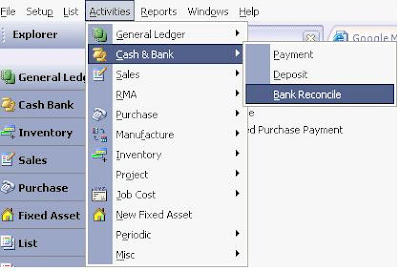
  1.  Dari Aktivities - Cash & Bank - Bank Reconcile
  2. Software Accurate
  3. Pilih Bank yang akan di Rekonsiliasi.

  4. Cek tanggal Reconcile Date. Tanggal Rekonsiliasi identik dengan saldo Rekening Koran yang ingin kita Rekonsilasi dengan pencatatan kita di Software Accurate. Contoh, yang sedang kita pegang adalah Rekening Koran per 27 November 2012 maka isi Rekonsilasic Date dengan tanggal tersebut.

  5. Isi field Statemet Balance dengan saldo Rekening Koran per tanggal Reconcile Date (point 3 diatas).

  6. Beri tanda centang di kolom Clear yang ada disetiap baris transaksi Bank tersebut jika transaksi sudah sesuai dengan Rekening Koran.

  7.  
  8. Save and Close


Catatan  :
  • Calculate Statement Balance adalah saldo akumulatif dari semua transaksi yang sudah kita Clear dari awal sampai dengan Rekosiliasi sekarang ini atas Bank yang besangkutan.
  • Jika ditemukan ada tanda centang berwarna merah di kolom Clear dibaris tertentu, ini dikarenakan transaksi tersebut sudah di Rekonsilasi di tanggal Reconcile Date didepan tanggal Reconcile Date yang sedang kita kerjakan. Contoh : Sekarang anda sedang Rekosilasi tanggal 27 November, namun per 1 Desember anda sudah Rekonsilasi dan Clear transaksi tersebut.
  • Jika ditemukan transaksi yang ada di Rekening koran dan di Accurate belum ada, silakan di input dari form transaksi yang biasanya transaksi tersebut di input.
  • Jika sebaliknya, jika di perlukan Adjustment anda harus membuat Adjustment terlebih dahulu.
  • Jadi pada dasarnya Rekonsiliasi disini tidak berpengaruh ke Laporan Keuangan, hanya tools untuk membantu kita bisa samakan dengan Rekening Koran.

Sekian Tips and Trick yang dapat penulis sampaikan untuk pengguna Software Accurate.

Jika Anda membutuhkan Software Accurate, Presentasi ( demo Software Accurate ), Training atau Implementasi Software Accurate, silakan hubungi saya :

Supandi
Telp       : 021-5308617 / 021-70404100
Fax        : 021-5308619
SMS      : 0838-771-77119

BBM     : 274134c7
Email     : marketing@asc-intl.com
Web       :


Selasa, November 1

Software Accurate : Cara Rekonsiliasi Bank (Bank Reconcile)

Accurate Software Akuntansi


kali ini Software Accurate memberikan tips and trick tentang cara rekonsiliasi bank

Simak langkah-langkah berikut ini :
  1. Dari Activitas - Cash/Bank - Bank Reconcile
  1. Pilih Bank yang akan di rekonsiliasi
  1. Atur tanggal Rekonsiliasi. Tgl rekonsiliasi identik dengan saldo Rekening Koran yang sedang kita mau rekonsiliasi dengan pencatatan kita di Accurate. Misal yang sedang dipegang adalah Rek Koran per 30 Januari 2011, maka isi tanggal rekonsliasi dengan tgl tsb.
  1. Isi field New Statement Balance. Diisi dengan Saldo Rek Koran per tgl ReconcileDate.
  1. Centang kolom Clear yang ada disetiap baris transaksi bank tsb jika transaksi tsb sudah sesuai dengan rek koran.


  • Calculate Statement Balance adalah saldo akumulatif dari semua transaksi yang sudah kita Clear dari awal sd rekonsiliasi sekarang ini atas Bank bersangkutan.
  • Jika ditemukan ada Clear yang warna Merah di baris transaksi tertentu, ini karena transaksi tsb sudah di rekonsiliasi di tgl Reconcile Date didepan tanggal
  • Reconcile Date yang sedang kita kerjakan. Misal sekarang sedang rekoncile tgl 30 Juni, namun per 1 Juli kita sudah rekonsiliasi dan clear transaksi tsb.
  • Jika ditemukan transaksi yang ada di Rekening Koran dan di Accurate belum ada, silakan diinput di Accurate dari form transaksi biasanya transksi tsb diinput.

  • Jika sebalikannya, jika diperlukan adjustment silakan buat adjustment, atau barangkali revisi transaksi di Accurate, tgl nya barangkali dll.
  • Jadi pada dasarnya rekonsiliasi disini tidak pengaruh ke Laporan Keuangan, hanya tools untuk membantu kita bisa samakan dengan rek koran.


    Jika Anda membutuhkan Software Accurate , presentasi (demo Software Accurate ), training atau implementasi Software Accurate , silahkan menghubungi saya:
    Supandi
    Telp     : 021-5308617 / 70404100
    Fax     : 021-5308619
    Sms     : 083877177119
    BBM   : 274134C7 
    E-mail : marketing@asc-intl.com

Senin, Juli 11

Software Accurate : Laporan Dalam Bentuk Grafis

Accurate Software Akuntansi


Management membutuhkan analisa laporan dalam bentuk grafis..??
Tidak perlu khawatir..! Berikut ini beberapa laporan dalam bentuk grafis yang disediakan oleh Software Accurate :
* Laporan Analisa Kas dan Bank


* Laporan Analisa Penerimaan Kas dan Bank


* Laporan Laba / Rugi

* Laporan Penjualan Tahunan

Dengan Software Accurate pekerjaan anda akan menjadi mudah dan menyenangkan.!

Jika Anda membutuhkan Software Accurate , presentasi (demo Software Accurate ), training atau implementasi Software Accurate , silahkan menghubungi saya:
Supandi
Telp     : 021-5308617 / 70404100
Fax     : 021-5308619
Sms     : 083877177119
BBM   : 274134C7 
E-mail : marketing@asc-intl.com


Rabu, Juni 15

Software Accurate : Mencatat Transaksi Pembayaran Dengan Merchant Card


Accurate Software Akuntansi


Penulis pernah mendapat pertanyaan saat memberikan training di salah satu Rumah Sakit ternama di daerah Jakarta Utara.
Pertanyaannya adalah, “Bagaimana cara untuk mencatat Transaksi Pembayaran dari Pasien dengan Merchant Card, misal memakai kartu kredit Visa, Master, Debet atau sejenisnya?”
Dan “Bagaimana cara untuk men-sinkronkan transaksi Merchant Card dengan dana yang tercatat secara Kredit di Rekening Bank?”

Apakah Anda tahu bagaimana caranya?
Caranya adalah:
1. Sebelumnya buatlah terlebih dahulu akun dari setiap Merchant Card yang ada ke
dalam daftar akun di Software Accurate , dengan tipe akun = Cash/Bank. Sebagai contoh :
Merchant Card BCA.

2. Saat mencatat transaksi pembayaran dari Pasien, pilihlah akun Merchant Card yang
bersangkutan di kotak “Bank” di Penerimaan Pelanggan/Customer Receipt.

3. Masukkan tanggal transaksi tersebut di kotak “Payment Date” dan di kotak “Cheque
Date”.

4. Saat Dana dari Merchant Card tersebut masuk ke Rekening Bank, buatlah Bukti
Jurnal Umum/Journal Voucher dengan cara :
a. di Form Journal Voucher, isikan tanggal sesuai dengan tanggal masuk dana di rekening Koran.
b. pilihlah akun Bank yang bersangkutan (misal: BCA) dan masukkan nilainya di kolom Debit.
c. Pilihlah akun Merchant Card BCA dan masukkan nilainya di kolom Credit.
d. Simpanlah transaksi tersebut

5. Otomatis saldo Merchant Card BCA akan nol karena angkanya sudah kita pindahkan ke
akun Bank BCA.

Regads
Accurate-accounting


Jika Anda membutuhkan Software Accurate , presentasi (demo Software Accurate  ), training atau implementasi Software Accurate , silahkan menghubungi saya:
Supandi
Telp     : 021-5308617 / 70404100
Fax     : 021-5308619
Sms     : 083877177119
BBM   : 274134C7 
E-mail : marketing@asc-intl.com

Jumat, Maret 11

Software Accurate : Melakukan Down Payment (DP) pembelian pada Accurate

Accurate Software Akuntansi

Minggu lalu ada salah satu customer Accurate , sebut saja PT. AAA bergerak di bidang trading dan menggunakan Accurate Versi 4. Beliau mengirimkan pertanyaan melalui email “Bagaimana cara melakukan DP pembelian dalam accurate versi 4?”

Berikut ini jawaban dari Implementor kami :

  1. Dari Activities(Aktivitas) | Purchase(Pembelian) | Purchase Order(Pesanan Pembelian), Input pesanan pembelian seperti biasa dengan memilih Vendor dan Item-item yang dipesan berikut harga nya. Kemudian klik button DownPayment diatas.
  2. Akan muncul Form Purchase Invoice(Faktur Pembelian) yang sudah ada isi item DP nya dengan Unit Price sebesar Total PO kita. Ganti Unit Price sebesar DP yang akan ditagihkan saja. Kemudian klik button Purchase Payment diatas. Hasil Jurnal Purchase Invoice tsb adalah Advanced Purchase(D) pada Hutang Dagang(K).
  3. Ditampilan Purchase Payment, isi Cash/Bank dan tanggal sesuai tanggal pelunasan lalu Save&Close. Ditampilan Faktur Pembelian dan PO juga kita Save&Close. Hasil Jurnal Pelunasan DP Hutang Dagang(K) pada Cash/Bank(K).
Selesai untuk proses Pencatatan Pesanan Penjualan dengan DP.

4. Jika ada proses penerimaan barang sebelum terima faktur, mencatat penerimaan barang dari Activities | Purchase | Receive Item, Pilih Vendor lalu pilih option Select PO di samping nama Vendor tsb. Jurnal yang terjadi disini adalah Inventory(D) pada Unbilled Goods(K).
5. Untuk tagihan sisa nya, dari Activities | Purchase | Purchase Invoice, pilih Vendor lalu pilih Select PO disamping nama Vendor, pilih PO No yang kita buat di langkah 1 diatas, otomatis Item-item dari Pesanan akan muncul di Tab Item, dan DP PO sebagai nilai yang dipotong akan tampil di Tab Use DP. Save&Close. Jika Select PO, jurnal yang terbentuk adalah Inventory(D) pada Hutang Dagang(K) dan Advanced Purchase(K).

Jika kita melalui langkah no.4 diatas, Di Purchase Invoice yang dibuat di langkah ke5 ini, kita pilih Select RI. Jika Select RI, jurnal yang terbentuk adalah Unbilled Goods(D) pada Hutang Dagang(K)dan Advanced Purchase(K). Sehingga Purchase Invoice tersebut akan terhutang sebesar sisanya yang sudah dipotong DP.

Berlaku pada Accurate Versi 4
Regads * Jonny Christman

Ingin konsultasi perusahaan anda dengan Software Accurate ...??

Jika Anda membutuhkan Software Accurate , presentasi (demo Software Accurate ), training atau implementasi Software Accurate , silahkan menghubungi saya:

Supandi
Telp     : 021-5308617 / 70404100
Fax     : 021-5308619
Sms     : 083877177119
BBM   : 274134C7 
E-mail : marketing@asc-intl.com

Kamis, Mei 27

Software Accurate : BAGAIMANA CARA MENJUAL AKTIVA \ ASSET YANG DIMILIKI PERUSAHAAN ?


Accurate Software Akuntansi
Selamat pagi para pembaca setia Tips and Trick  Software Accurate ,
sebelumnya saya ucapkan selamat berakhir pekan untuk anda semuanya...

Pagi hari ini saya ingin memberikan langkah-langkah "Bagaimana caranya menjual aktiva tetap pada Accurate V3..?"
Berikut adalah caranya :

-Masuk ke ‘DAFTAR’ - ‘AKTIVA TETAP’ – ‘DAFTAR AKTIVA TETAP’
-Akan muncul tampilan seperti di bawah ini
(Ini adalah daftar Aktiva tetap yang dimiliki Perusahaan)

-Misalkan yang ingin kita jual adalah “Toyota Kijang”, maka kita klik 2x pada Toyota Kijang tersebut
-Lalu kita pilih Dispos ( untuk menjual kendaraan \ Asset tersebut )


-Lalu kita harus mengisi fiel-field dibawah ini
- *’Akun Tambah \ Hilang dari penghentian Aktiva’ ,kita isi dengan ‘Loss Disposal Aktiva
*Kemudian kita isi Harga Aktiva misalkan disana : 40.000.000
*Lalu ‘Akun’, maksudnya adalah Uang dari penjualan Aktiva tersebut akan masuk ke kas \ Bank yang mana
-Lalu kita pilih ‘Ya’


-Maka akan tampil seperti di bawah ini, di mana terdapat keterangan ‘Dihentikan’

Dengan begitu aktiva tersebut sudah tidak diakui lagi dalam daftar "Inventory"


Jika Anda membutuhkan Software Accurate , presentasi (demo Software Accurate ), training atau implementasi Software Accurate , silahkan menghubungi saya:

Supandi
Telp     : 021-5308617 / 70404100
Fax     : 021-5308619
Sms     : 083877177119
BBM   : 274134C7 
E-mail : marketing@asc-intl.com

Rabu, Mei 26

Software Accurate : PEMBELIAN AKTIVA TETAP DENGAN TUNAI (Accurate 4)


Accurate Software Akuntansi


Ada beberapa cara dalam proses pembelian aktiva tetap dalam Software Accurate , tergantung kondisi pembeliannya.

Jika pembelian aktiva tetap dilakukan secara tunai, caranya adalah sebagai berikut :
1. Masuk ke menu Aktifitas - Kas and Bank - Pembayaran Lain


2. Pada form pembayaran lain , jangan lupa pilih Bank atau Kas yang digunakan untuk melakukan pembayaran aktiva tetap. Lalu di bagian Account No , pilih akun Transaksi Aktiva Tetap dan isi amount nya (jika belum ada tipe akun Transaksi Aktiva Tetap, maka harus kita buat baru dulu akunnya dengan tipe akun Aktiva Lancar Laiinya). Setelah itu klik tombol recalc (simbol kalkulator) lalu klik simpan dan tutup.


3. Lalu masuk ke Aktifitas - Aktiva Tetap Baru

4. Pada form new aktiva masukkan Kode aktiva tetap yang dibeli beserta Tipe Aktiva , Tgl Beli, Tgl Pemakaian , Keterangan , Kuantitas Aktiva Tetap, Tahun Penyusutan, Metode Penyusutan , Akun Aktiva , Akum Penyusutan dan Beban Penyusutan. Setelah itu masuk ke bagian Pengeluaran .


5. Terakhir di bagian Pengeluaran , isi akun Transaksi Aktiva Tetap beserta
dengan harga aktiva tetap tersebut. Lalu Klik Simpan dan Tutup.


Demikian Tips and Trick  ini saya berikan, semoga dapat bermanfaat untuk para pembaca sekalian


Jika Anda membutuhkan Software Accurate , presentasi (demo Software Accurate ), training atau implementasi Software Accurate , silahkan menghubungi saya:

Supandi
Telp     : 021-5308617 / 70404100
Fax     : 021-5308619
Sms     : 083877177119
BBM   : 274134C7 
E-mail : marketing@asc-intl.com

Senin, April 12

Software Accurate : Cannot Delete Fixed Asset Depreciation


Accurate Software Akuntansi


Muncul konfirmasi “Cannot Delete Fixed Asset Depreciation” waktu mau menghapus Jurnal Depresiasi Fixed Asset hasil Period End dari List | General Ledger | Journal Voucher | memilih Type “Depreciation”.

Yang membuat satu Journal Depresiasi tidak bisa di hapus dengan konfirmasi seperti diatas dikarenakan :

1. Sudah ada jurnal Period End di periode didepan Jurnal Depresiasi yang akan di hapus. Misal yang kita mau hapus adalah Jurnal Depresiasi bulan Feb 2010. Ternyata kita sudah melakukan Period End sd April 2010. Maka yang harus di hapus adalah Jurnal Depresiasi April 2010 dahulu, kemudian hapus Depresiasi Maret 2010, baru kemudian kita bisa hapus Jurnal Depresiasi Feb 2010.

Cara mengetahui ada Journal Depresiasi didepan periode yang akan dihapus, kita bisa ke List | General Ledger | Journal Voucher | memilih Type “Depreciation”, lalu Uncheck “Filter by Date”.

2. Ada pengeditan atau Disposed Fixed Asset setelah dilakukan Period End Feb 2010(misal mau hapus Depresiasi Feb 2010). Untuk mengetahui apakah ada Fixed Asset yang di edit atau di Dispose setelah dilakukan Period End Feb 2010, kita bisa ke List | Fixed Asset | Fixed Asset List, disetiap baris Fixed Asset diklik kanan lalu cek menu “Delete Last Edit” aktif(tulisannya hitam) atau tidak(abu-abu). Jika warna nya hitam, berarti memang ada pengeditan atas Fixed Asset tersebut, klik menu tersebut untuk ACCURATE menghapus pengeditan terakhir. Lalu cek kembali apakah menu Delete Last Edit tsb masih aktif(untuk memastikan untuk satu FA tsb barangkali mengalami pengeditan lebih dari sekali).

Jika semua baris Fixed Asset sudah dipastikan tidak ada pengeditan lagi, seharusnya kita sudah bisa menghapus jurnal Depresiasi bulan tsb.

Period end harus diulang

Period End harus dilakukan ulang, jika terjadi pengeditan di bulan ybs untuk transaksi-transaksi yang berhubungan dengan akun Cash/Bank, Hutang/Piutang dan Fixed Assets.

Untuk mengulang Period End dapat dilakukan melalui menu Activities | Periodic | Period End, Software Accurate secara otomatis akan me-replace nilai Period End sebelumnya.

Jika Anda membutuhkan Software Accurate , presentasi (demo Software Accurate ), training atau implementasi Software Accurate , silahkan menghubungi saya:

Supandi
Telp     : 021-5308617 / 70404100
Fax     : 021-5308619
Sms     : 083877177119
BBM   : 274134C7 
E-mail : marketing@asc-intl.com


Selasa, Desember 1

Software Accurate : Pencatatan Pembayaran PPN ke Kas Negara

Accurate Software Akuntansi

Penulis pernah mendapat pertanyaan dari salah satu customer saat Penulis memberikan Training Accurate di kantor mereka.Bagaimana cara pencatatan pembayaran PPN ke kas Negara yang kita lakukan setiap tanggal 15 bulan berikutnya,
Ambil contoh : PT. AAA pada bulan Oktober ada PPN Masukan sebesar Rp.10.000.000, sedangkan PPN Keluaran sebesar Rp.15.000.000. Dalam hal ini artinya ada kurang bayar PPN sebesar Rp.5.000.000. Jadi kita harus menyetor sebesar Rp 5.000.000 ke kas Negara pada tanggal 15 bulan berikutnya.

Apakah Anda tahu bagaimana Trik-nya untuk hal tersebut diatas?
Trik-nya adalah sebagai berikut:

  1. Aktivitas
  2. Buku Besar
  3. Bukti Jurnal Umum
  4. Di input disana :
PPN Keluaran ( Debet ) Rp. 15.000.000
PPN Masukan ( Kredit) Rp.10.000.000
Kas/ Bank ( Kredit ) Rp. 5.000.000

Contoh kasus diatas adalah untuk kejadian kurang bayar ,
apabila kasusnya adalah lebih bayar, maka ambil contoh : PT . AAA pada bulan Oktober ada PPN Masukan sebesar Rp.10.000.000, sedangkan PPN Keluaran nya ada Rp7.500.000 . Maka pencatatannya adalah melalui jurnal voucher ( langkah sudah ada di atas )


PPN Keluaran ( Debet ) Rp 7.500.000
Kompensasi PPN (Debet) Rp 2.500.000
PPN Masukan ( Kredit) Rp.5.000.000

Akun Kompensasi ini dibuat untuk dengan tipe akun bertipe aktiva lancar lainnya , apabila nanti kompensasinya di pakai apabila ada pembayaran berikutnya .
Ambil contoh :
PT. AAA pada bulan November ada PPN masukan sejumlah Rp.7.500.000 , sedangkan PPN Keluaran ada sejumlah Rp 12.500.000 , maka ada kurang bayar sebesar Rp.5.000.000 . akan tetapi karena ada lebih bayar dari bulan kemaren sebesar Rp.2.500.000, maka pada bulan Desember cukup menyetor sejumlah Rp.2.500.000. Pencatatannya adalah melalui jurnal Voucher ( langkahnya sudah tersedia pada penjelasan di atas)

PPN keluaran ( Debet ) Rp. 12.500.000
PPN Masukan ( Kredit) Rp.7.500.000
Kompensasi PPN (Kredit) Rp.2.500.000
Kas/ Bank (Kredit) Rp.2.500.000

Jika Anda membutuhkan Software Accurate , presentasi (demo Software Accurate ), training atau implementasi Software Accurate , silahkan menghubungi saya:

Supandi
Telp     : 021-5308617 / 70404100
Fax     : 021-5308619
Sms     : 083877177119
BBM   : 274134C7 
E-mail : marketing@asc-intl.com

Rabu, November 25

Software Accurate : Memorized Transaction


Accurate Software Akuntansi


Customer pernah menanyakan tentang langkah-langkah menggunakan memorize di Accurate versi 4,

Berikut ini adalah langkah-langkah menggunakan memorize di Accurate versi 4, yang diberikan oleh Software Accurate

Cara mengunakan Memorize di versi 4 :
1. Tentukan anda mau melakukan transaksi apa
2. Kita ambil contoh journal voucher dengan taransaksi Pembayaran Leasing
Uang muka xxx
Kas Bank xxx
Transaksi ini tidak perlu dibuat berulang tetapi cukup memanggil memorize saja
3. Setelah jurnal di masukkan kemudian lick memorized di atas layar Journal Voucher
4. Kalo mau membuka hasil memorized lagi harus membuka Journal vouche terlebih dahulu baru kemudian
klick memorized dengan maksud kita memanggil trnasaksiy yang kita simpan
5. Kalo mau melihat hasil transaksi yang tersimpan dapat di lihat di List Memorized


Jika Anda membutuhkan Software Accurate , presentasi (demo Software Accurate ), training atau implementasi Software Accurate , silahkan menghubungi saya:

Supandi
Telp     : 021-5308617 / 70404100
Fax     : 021-5308619
Sms     : 083877177119
BBM   : 274134C7 
E-mail : marketing@asc-intl.com

Selasa, Maret 24

Software Accurate : Mencatat Nilai PPh 21 Terutang di Transaksi Pembayaran Gaji


Accurate Software Akuntansi


Penulis pernah mendapat pertanyaan dari salah satu customer saat Penulis memberikan Training Software Accurate di kantor mereka.
Pertanyaannya adalah, “Bagaimana cara untuk mencatat nilai PPh 21 terutang di transaksi pembayaran gaji di Other Payment di Software Accurate ?”

Sebagai contoh transaksi :
Customer ini (PT. Maju) membayar gaji untuk semua karyawannya secara total Rp. 45 juta di Februari 2009.
Angka tersebut dipotong oleh perusahaan sebagai PPh 21 terutang sebesar Rp. 6,5 juta.
Sehingga Perusahaan tersebut mengeluarkan gaji dari bank mereka sebesar Rp. 38,5 juta.

Apakah Anda tahu bagaimana Trik untuk mencatat transaksi tersebut di Other Payment di Software Accurate ?
Trik-nya adalah sebagai berikut:

1. Sebelumnya, pastikan terlebih dahulu bahwa Anda sudah membuat akun “Biaya Gaji”
di tipe akun = “Beban/Expense” dan akun “Hutang PPh 21” di tipe akun = “Hutang
Lancar Lainnya/Other Current Payable”.
2. Klik “Aktifitas/Activities”, klik “Cash/Bank“, geser ke kanan, klik
“Pembayaran Lain/Other Payment”.
3. Setelah Anda mengisi nama kas/bank, no. voucher, tanggal transaksi dan lain
sebagainya, di kotak “Account No.”, pilihlah akun “Biaya Gaji”.
4. Masukkan nilainya yaitu 45.000.000.
5. Kemudian di baris kedua, pilihlah akun “Hutang PPh 21” di kotak “Account No.”.
6. Masukkan nilainya “-6.500.000”.
7. Klik kotak “Hitung/Recalc” dan klik “Save and Close”.
8. Software Accurate otomatis akan membuat jurnal sebagai berikut :
Debet : Biaya Gaji 45.000.000
Kredit : Bank 38.500.000
Kredit : Hutang PPh 21 6.500.000


Jika Anda membutuhkan Software Accurate , presentasi (demo Software Accurate ), training atau implementasi Software Accurate , silahkan menghubungi saya:

Supandi
Telp     : 021-5308617 / 70404100
Fax     : 021-5308619
Sms     : 083877177119
BBM   : 274134C7 
E-mail : marketing@asc-intl.com

Jumat, Maret 20

Software Accurate : Mencatat Pembayaran Uang ke Supplier yang telah Dipotong


Walaupun sudah sering dibahas di milist Accurate maupun di media lain, namun masih banyak customer Accurate yang kesulitan mencatat transaksi tersebut diatas.
Sebagai contoh transaksi:
PT. Abadi hanya membayar ke supplier sebesar Rp. 10.000.000,- dari total tagihan senilai Rp. 13.000.000.-
Selisihnya dikarenakan PT. Abadi memotong untuk:
1. PPh Jasa Rp. 2.950.000.-
2. Biaya Transfer Bank Rp. 40.000,-
3. Pembulatan Rp. 10.000,-
Sehingga total potongan adalah Rp. 3.000.000,-

Apakah Anda tahu bagaimana Tips and Trick untuk hal tersebut diatas?
TRIK-nya adalah sebagai berikut:
1. Sebelumnya buatlah akun untuk PPh jasa yang dipotong dan biaya transfer bank.
Biasanya akun untuk PPh jasa tersebut adalah “Tax Payable PPh …” di tipe akun
“Hutang Lancar Lainnya/Other Current Payable” dan akun untuk biaya transfer bank
adalah “Adm. Bank” di tipe akun “Beban/Expense”.
2. Klik “Aktifitas/Activity”, klik “Pembelian/Purchase”, geser ke kanan, klik
“Pembayaran Pemasok/Vendor Payment”.
3. Setelah Anda memilih customer dan memasukkan data-data lain yang dibutuhkan, klik
kolom “Pay” di bagian invoice yang akan dibayar.
4. Arahkan kursor ke kolom “Payment Amount” dan klik kanan, pilih “Diskon/Info Write-
Off/Discount/Write Off Info”.
5. Di Windows “Informasi Diskon/Discount Information”, masukkan nilai PPh Jasa yaitu
2.950.000 di baris “Jumlah Diskon/Discount Amount”. Pilihlah akun “Tax Payable
PPh…” di baris “Akun Diskon/Discount Account”, kemudian klik kotak yang bertanda
“+”.
6. Masukkan lagi nilai Biaya Transfer Bank yaitu 40.000 di baris “Jumlah
Diskon/Discount Amount”. Pilihlah akun “Adm. Bank” di baris “Akun Diskon/Discount
Account”, kemudian klik lagi kotak yang bertanda “+”.
7. Masukkan nilai Pembulatan yaitu 10.000 di baris “Jumlah Diskon/Discount Amount”.
Pilihlah akun “Other Exp” di baris “Akun Diskon/Discount Account”. Kemudian klik
kotak “OK”.
8. Kemudian klik kotak “Simpan & Tutup/Save dan Close”.
9. Software Accurate akan membuat jurnal sebagai berikut:
Debet : Account Payable 13.000.000
Credit : Cash/Bank 10.000.000
Credit : Tax Payable 2.950.000
Credit : Adm. Bank 40.000
Credit : Other Exp. 10.000


Jika Anda membutuhkan Software Accurate , presentasi (demo Software Accurate ), training atau implementasi Software Accurate , silahkan menghubungi saya:

Supandi
Telp     : 021-5308617 / 70404100
Fax     : 021-5308619
Sms     : 083877177119
BBM   : 274134C7 

Software Accurate : Mencatat Penerimaan Uang dari Customer yang telah Dipotong


Accurate Software Akuntansi


Walaupun sudah sering dibahas di milist Accurate maupun di media lain, namun masih banyak customer Accurate yang kesulitan mencatat transaksi tersebut diatas.
Sebagai contoh transaksi:
PT. Abadi hanya menerima uang dari customer sebesar Rp. 20.000.000,- dari total faktur senilai Rp. 25.000.000.-
Selisihnya dikarenakan customer tersebut memotong untuk:
1. PPh Jasa Rp. 4.950.000.-
2. Biaya Transfer Bank Rp. 40.000,-
3. Pembulatan Rp. 10.000,-
Sehingga total potongan adalah Rp. 5.000.000,-

Apakah Anda tahu TRIK untuk hal tersebut diatas?
Tips and Trick nya adalah sebagai berikut:
1. Sebelumnya buatlah akun untuk PPh jasa yang dipotong dan biaya transfer bank.
Biasanya akun untuk PPh jasa tersebut adalah “Prepaid Tax PPh …” di tipe akun
“Aktiva Lancar Lainnya/Other Current Asset” dan akun untuk biaya transfer bank
adalah “Adm. Bank” di tipe akun “Beban/Expense”.
2. Klik “Aktifitas/Activity”, klik “Penjualan/Sales”, geser ke kanan, klik
“Penerimaan Pelanggan/Customer Receipt”.
3. Setelah Anda memilih customer dan memasukkan data-data lain yang dibutuhkan, klik
kolom “Pay” di bagian invoice yang akan dibayar.
4. Arahkan kursor ke kolom “Payment Amount” dan klik kanan, pilih “Diskon/Info Write-
Off/Discount/Write Off Info”.
5. Di Windows “Informasi Diskon/Discount Information”, masukkan nilai PPh Jasa yaitu
4.950.000 di baris “Jumlah Diskon/Discount Amount”. Pilihlah akun “Prepaid Tax
PPh…” di baris “Akun Diskon/Discount Account”, kemudian klik kotak yang bertanda
“+”.
6. Masukkan lagi nilai Biaya Transfer Bank yaitu 40.000 di baris “Jumlah
Diskon/Discount Amount”. Pilihlah akun “Adm. Bank” di baris “Akun Diskon/Discount
Account”, kemudian klik lagi kotak yang bertanda “+”.
7. Masukkan nilai Pembulatan yaitu 10.000 di baris “Jumlah Diskon/Discount Amount”.
Pilihlah akun “Other Exp” di baris “Akun Diskon/Discount Account”. Kemudian klik
kotak “OK".
8. Kemudian klik kotak sebelah kanan yang bergambar kalkulator dan klik “Simpan dan
Tutup/Save and Close”.
9. Accurate akan membuat jurnal sebagai berikut:
Debet : Cash/Bank 20.000.000
Debet : Prepaid Tax PPh 4.950.000
Debet : Adm. Bank 40.000
Debet : Other Exp 10.000
Credit : Account Receivable 25.000.000

Jika Anda membutuhkan Software Accurate , presentasi (demo Software Accurate ), training atau implementasi Software Accurate , silahkan menghubungi saya:

Supandi
Telp     : 021-5308617 / 70404100
Fax     : 021-5308619
Sms     : 083877177119
BBM   : 274134C7